



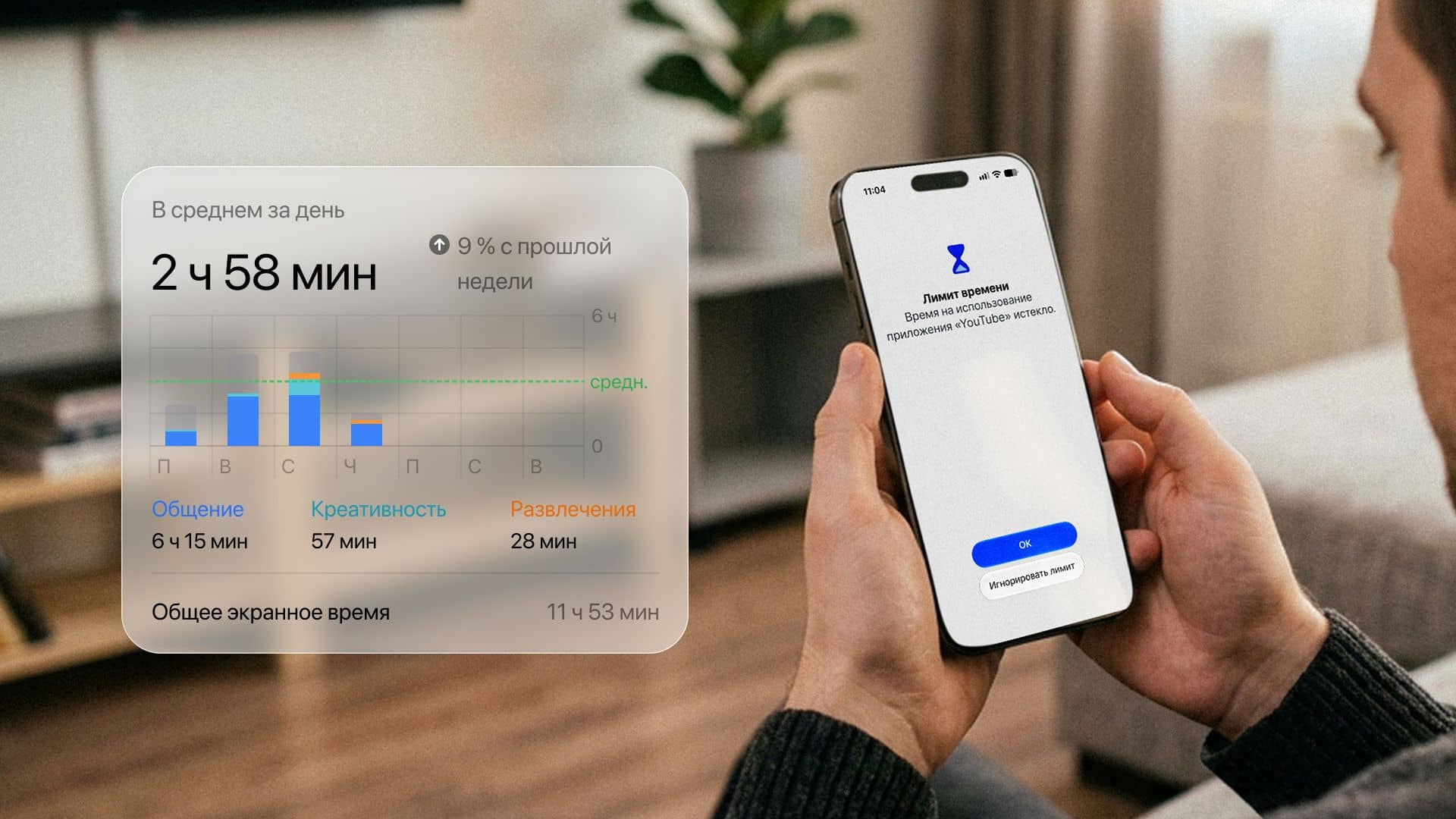
Средний пользователь интернета в России в возрасте 12–24 лет проводит онлайн 6 часов 49 минут в сутки. Эти часы набираются не одним куском, а десятками заходов «на минуту». Рассказываем, как снова взять своё экранное время под контроль: какие настройки включить на iPhone и Android, что поменять на главном экране и что делать, когда программные ограничения не справляются.
На что уходит экранное время
Первый шаг к ограничению экранного времени — отсутствие каких-либо ограничений. Пользуйтесь смартфоном как обычно, чтобы понять, куда уходит время. Например, вы можете думать, что всё время уходит на соцсети, а отчёт покажет, что вы больше «залипаете» в маркетплейсы и новостную ленту.
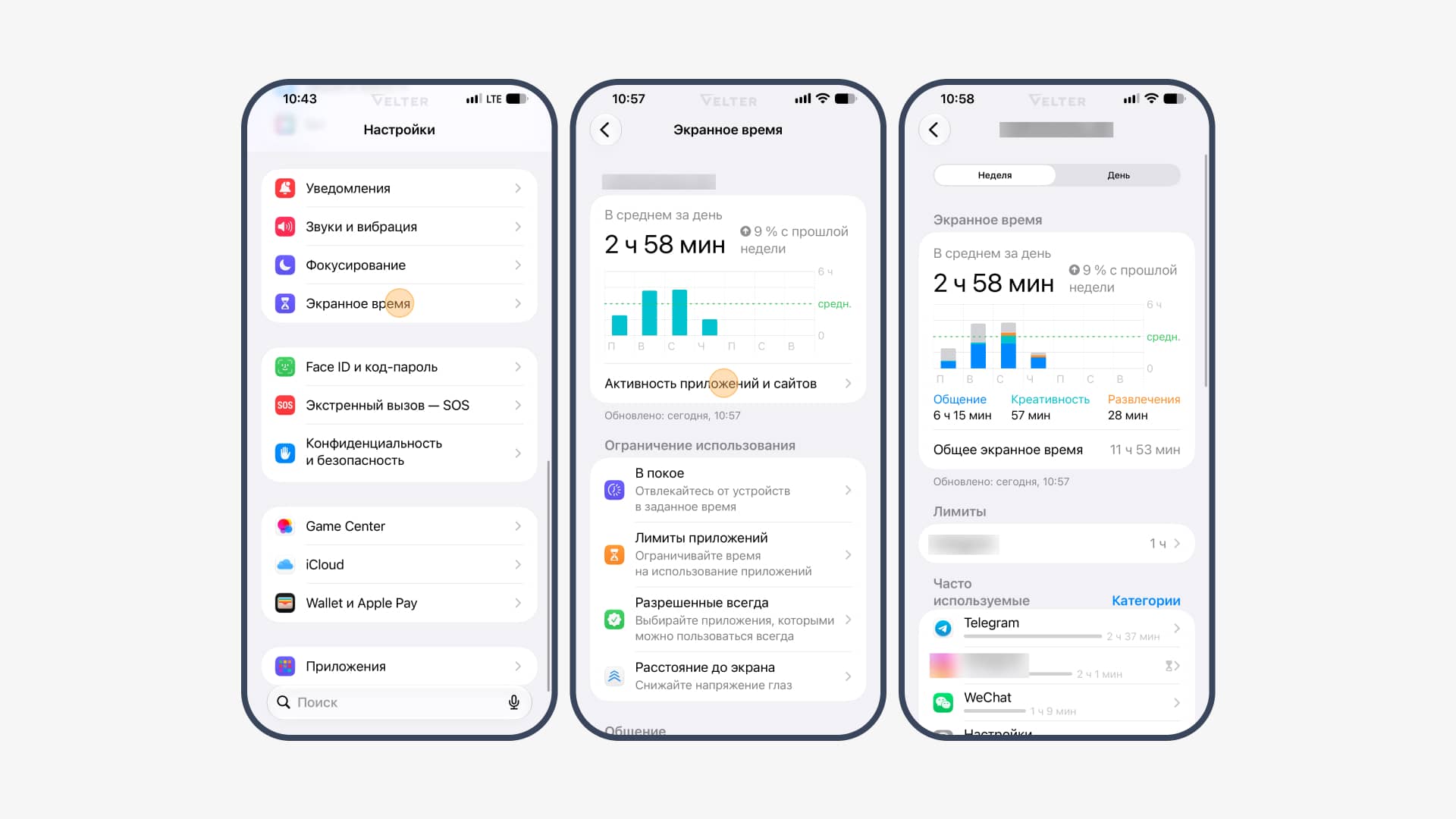
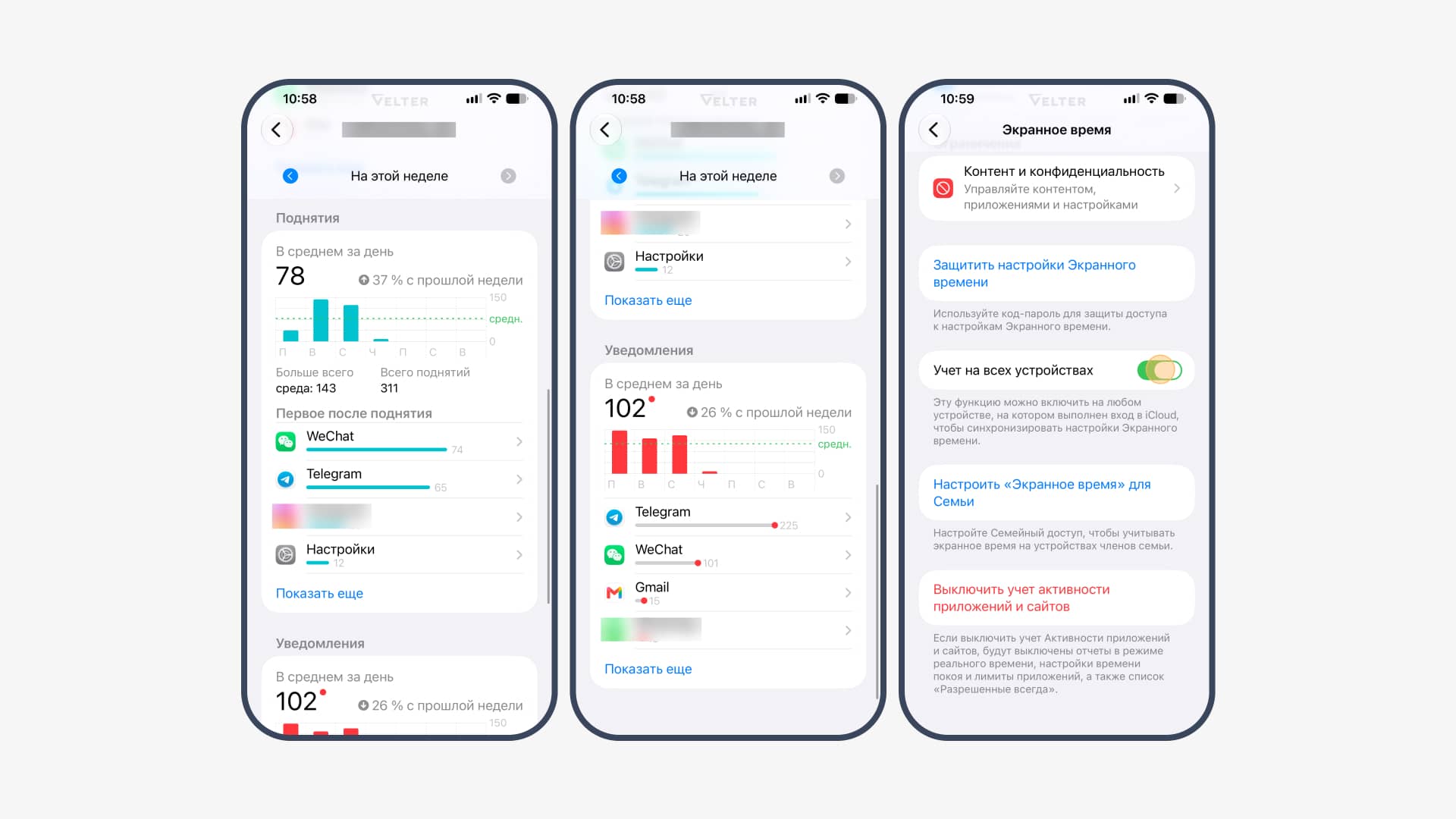
Где посмотреть экранное время на iPhone
1. «Настройки» → «Экранное время».
2. «Активность приложений и сайтов» — общий отчёт за день и неделю.
3. Прокрутите ниже до блоков «Поднятия» и «Уведомления».
4. Включите «Учитывать на всех устройствах», чтобы учитывать экранное время с других устройств,привязанных к аккаунту.
2. «Активность приложений и сайтов» — общий отчёт за день и неделю.
3. Прокрутите ниже до блоков «Поднятия» и «Уведомления».
4. Включите «Учитывать на всех устройствах», чтобы учитывать экранное время с других устройств,привязанных к аккаунту.
Где посмотреть экранное время на Android
1. «Настройки» → «Цифровое благополучие и родительский контроль».
2. Коснитесь диаграммы — откроется отчёт по приложениям за день.
2. Коснитесь диаграммы — откроется отчёт по приложениям за день.
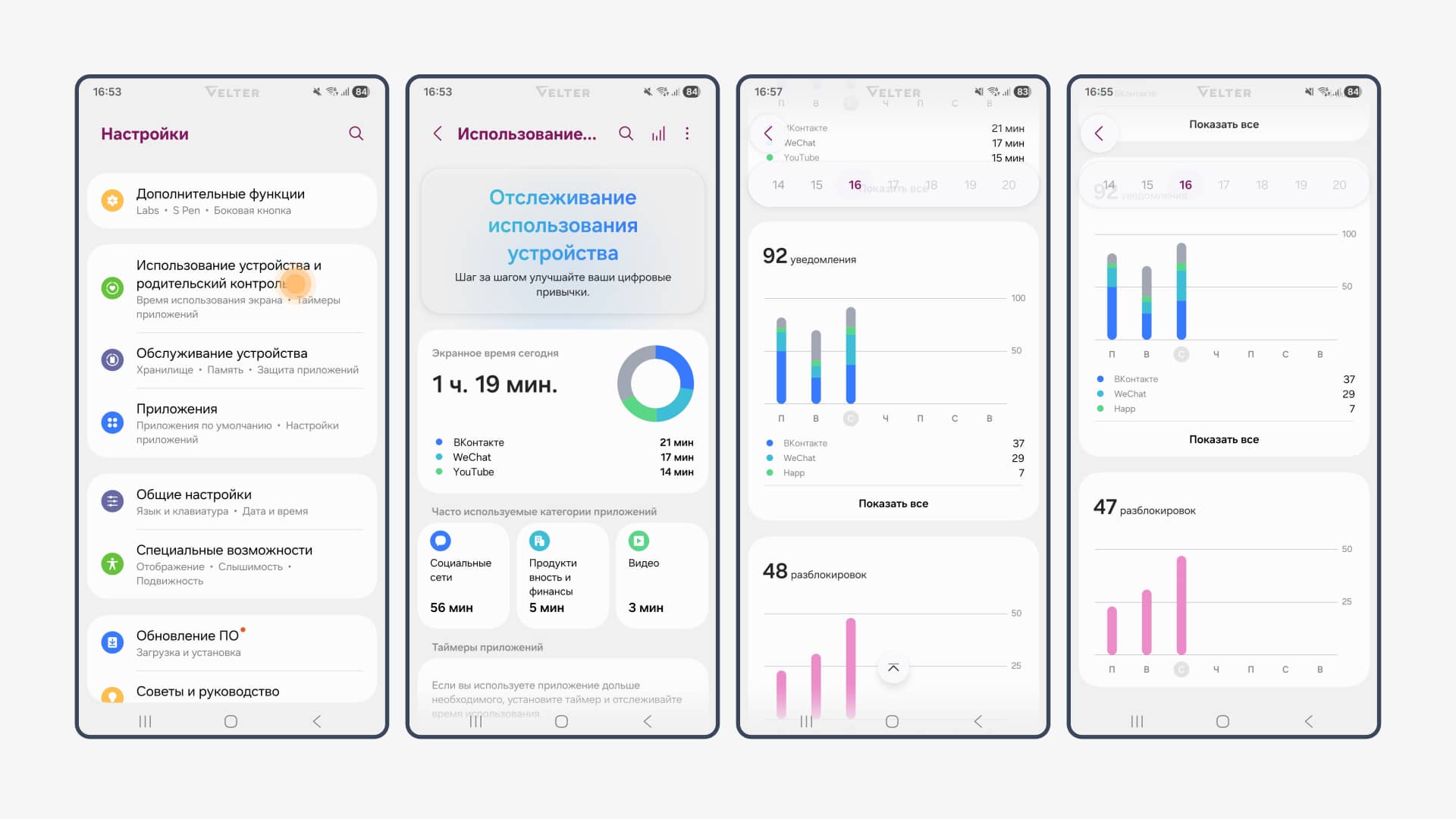
В зависимости от устройства и версии ОС названия пунктов меню могут отличаться.
Смотрите не только на часы, но и на число разблокировок. Сорок разблокировок по три минуты стоят рабочему дню дороже, чем час непрерывного чтения, потому что каждое возвращение к задаче забирает внимание отдельно.
Лимиты на приложения
Теперь, когда вы знаете, на что уходит больше всего вашего внимания, можно ограничить главных «пожирателей времени» в настройках смартфона.
Лимит на iPhone
1. «Настройки» → «Экранное время».
2. «Лимиты приложений» → «Добавить лимит».
2. «Лимиты приложений» → «Добавить лимит».
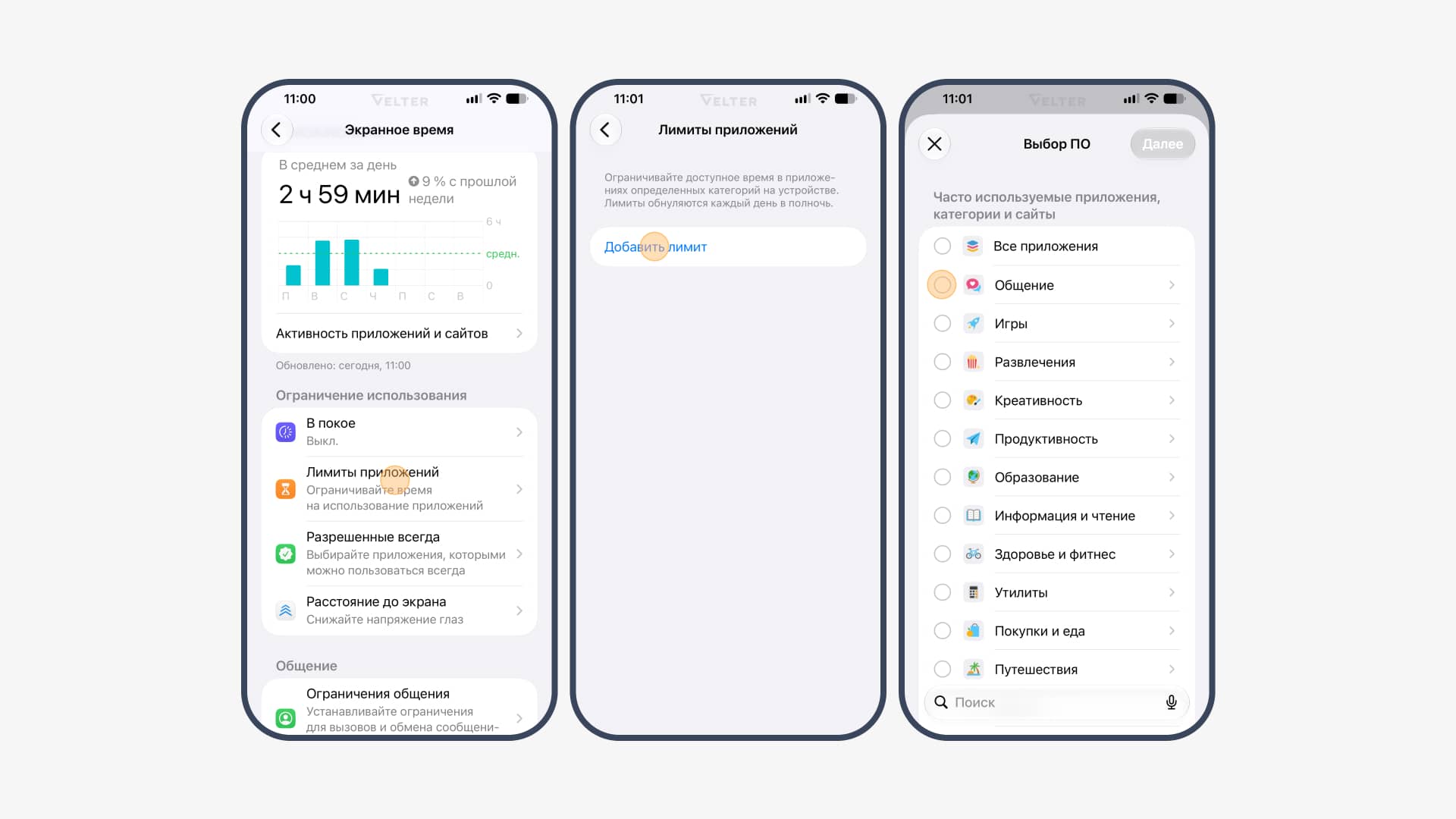
3. Выберите категорию или отдельное приложение, задайте время, нажмите «Добавить».
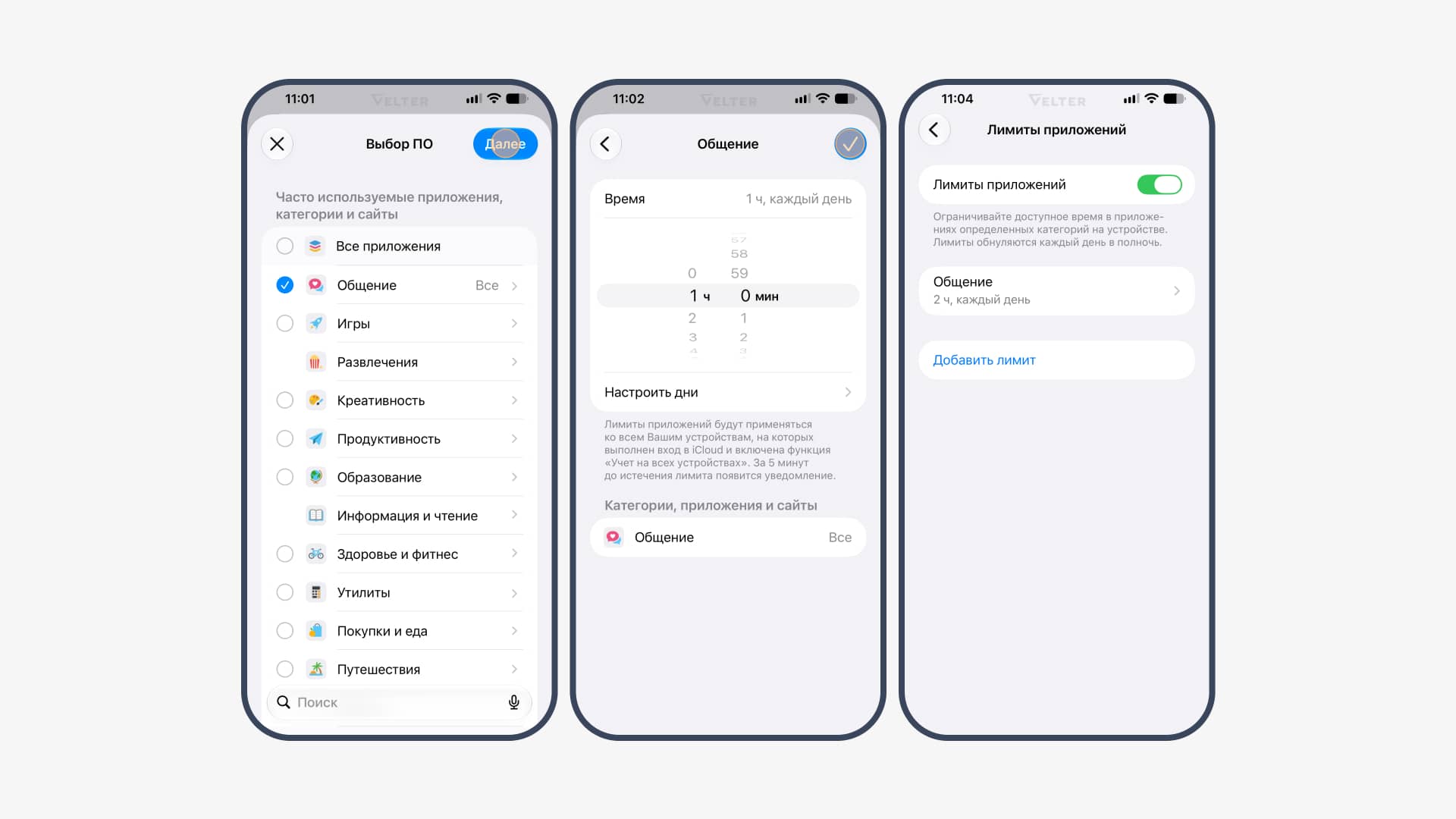
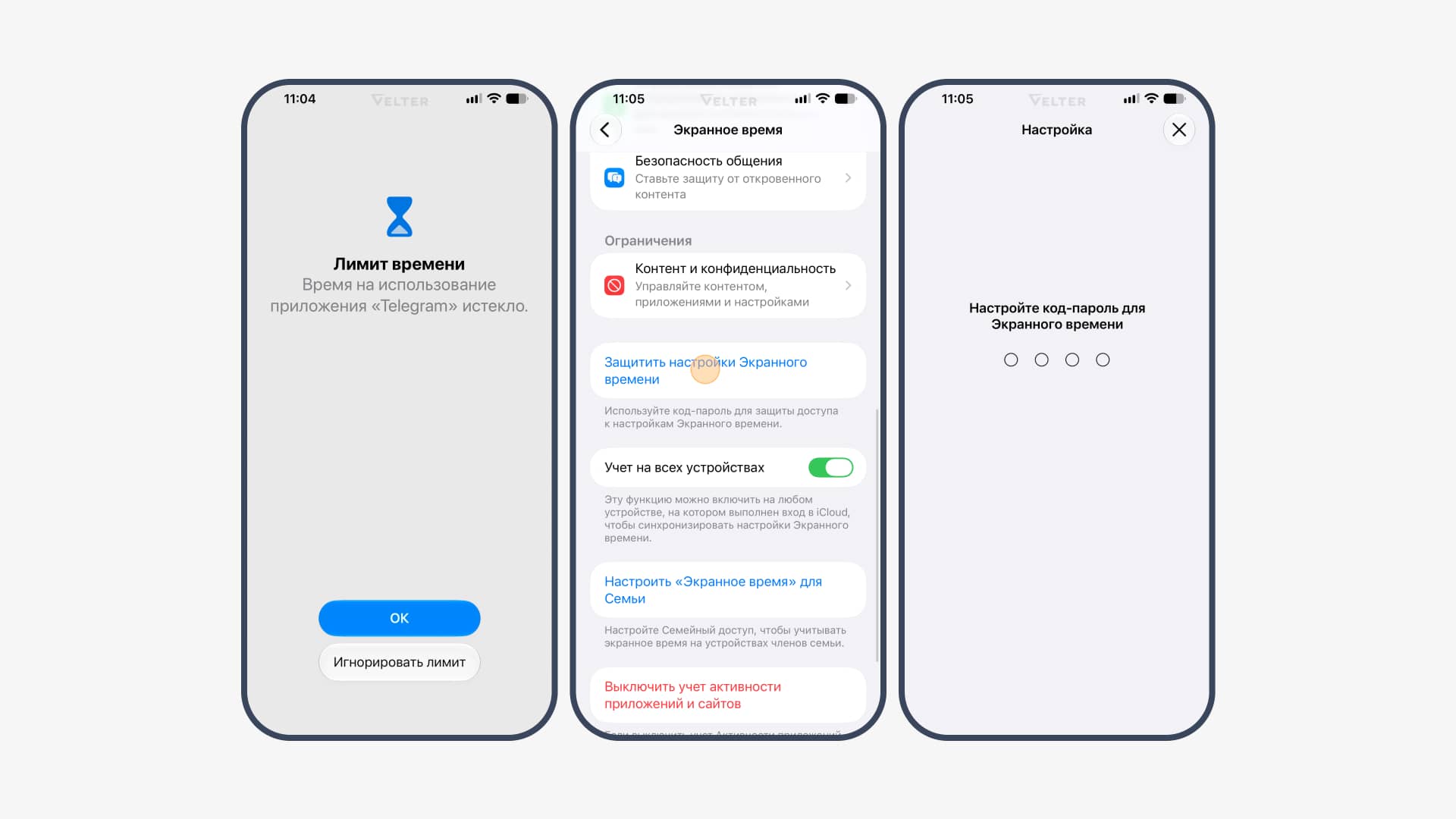
4. Опиционально — вернитесь в «Экранное время» и включите «Защитить настройки Экранного времени», задав четырёхзначный код.
Лимит на Android
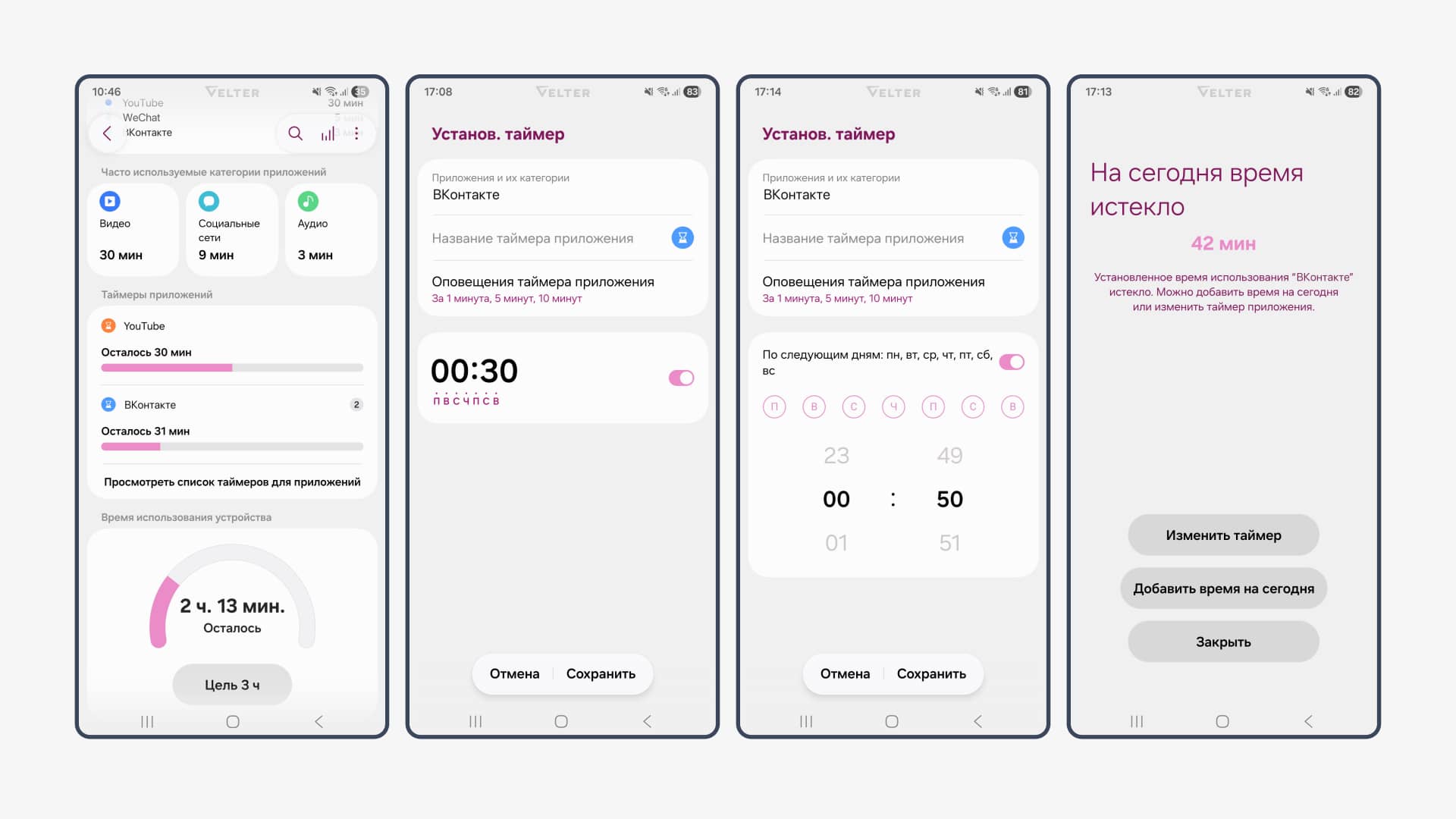
1. «Настройки» → «Цифровое благополучие и родительский контроль».
2. Коснитесь диаграммы, найдите приложение в списке.
3. Нажмите значок таймера рядом с ним.
4. Выберите время и нажмите «Сохранить».
2. Коснитесь диаграммы, найдите приложение в списке.
3. Нажмите значок таймера рядом с ним.
4. Выберите время и нажмите «Сохранить».
В зависимости от устройства и версии ОС названия пунктов меню могут отличаться.
Ставьте значение ниже текущего на треть, а не в десять раз: лимит в 15 минут на приложение, где вы проводите по два часа в день, снимется в первый же вечер.
Лимиты внутри самих приложений
Некоторые приложения имеют встроенные функции ограничения времени. Обычно это соцсети и видеосервисы с аддиктивными рекомендательными алгоритмами.
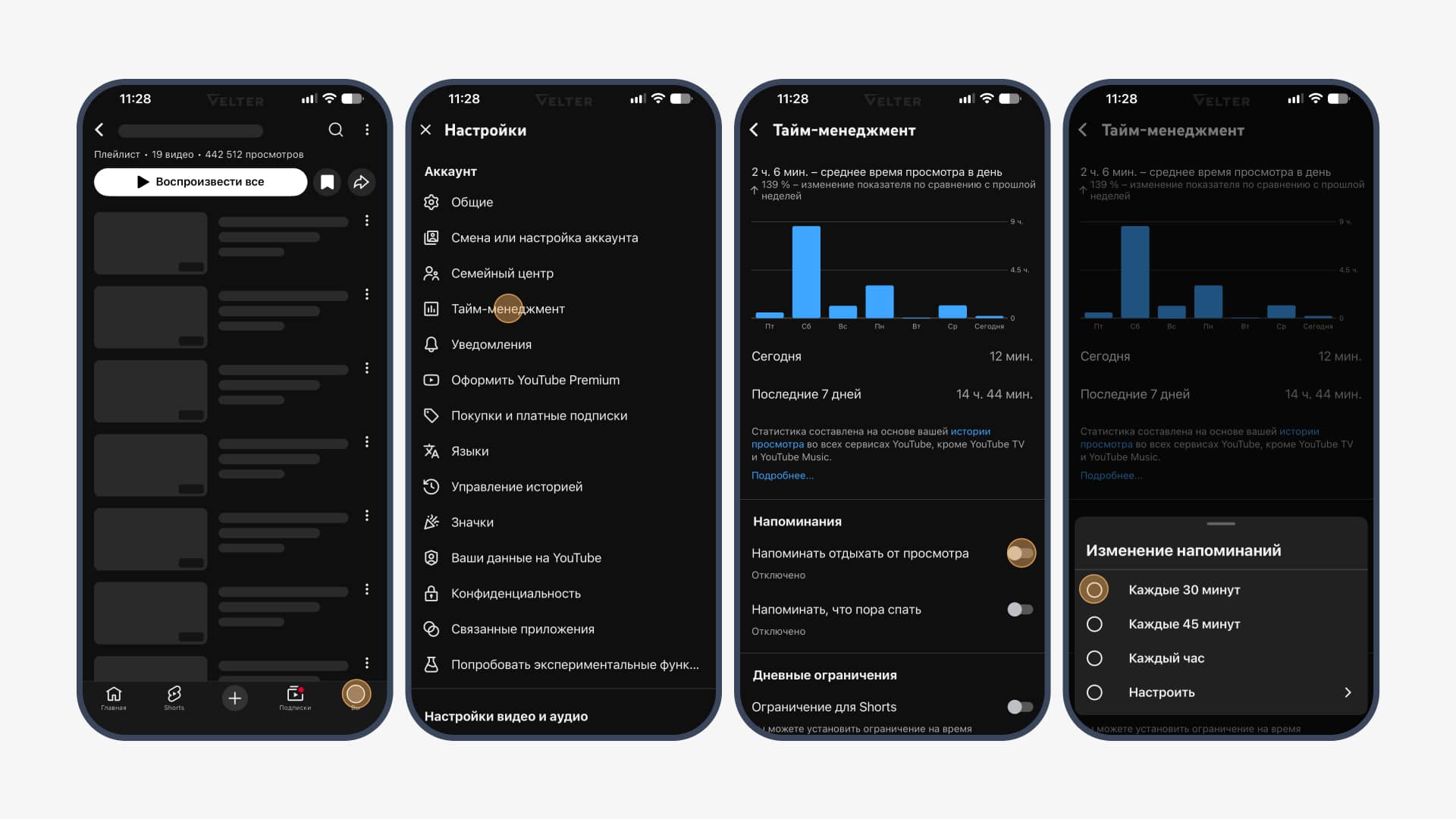
Для YouTube: аватар → «Настройки» → «Тайм-менеджмент» → «Напоминать отдыхать от просмотра» и таймер.
Лайфхак. Отпишитесь от развлекательных каналов, кроме двух-трёх любимых, а новостные вынесите в отдельную папку мессенджера, чтобы они не попадались в общем списке чатов.
Сторонние блокировщики и жёсткий контроль
Есть специальные приложения, созданные для ограничения экранного времени и борьбы с цифровой зависимостью. Они жёстче встроенных функций смартфона, потому что не отключаются в настройках устройства.
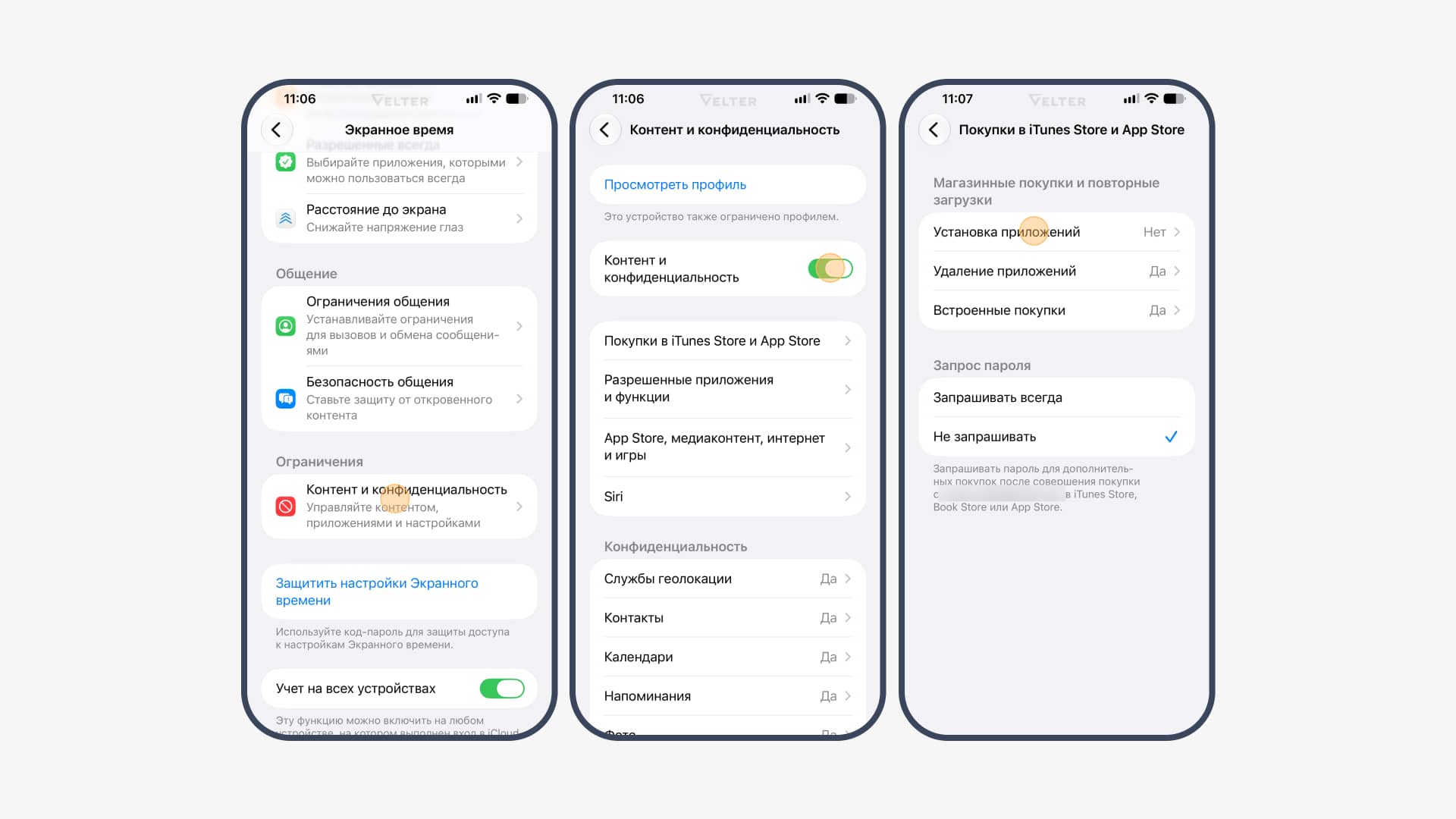
Также, если установленные лимиты игнорируются раз за разом, в iOS можно жёстко ограничить установку новых приложений.
1. «Настройки» → «Экранное время» → «Контент и конфиденциальность» → включите переключатель.
2. «Покупки в iTunes Store и App Store» → «Установка приложений» → «Нет».
2. «Покупки в iTunes Store и App Store» → «Установка приложений» → «Нет».
Уведомления и режимы
Нередко длительная и бесполезная сессия за экраном смартфона начинается не сама по себе, а из-за внезапного уведомления, которое цепляет ваше внимание. Отключение уведомлений всем приложениям, кроме самых важных, и включение специальных режимов для уведомлений — рабочий метод сократить экранное время.
Отключение лишнего на iPhone
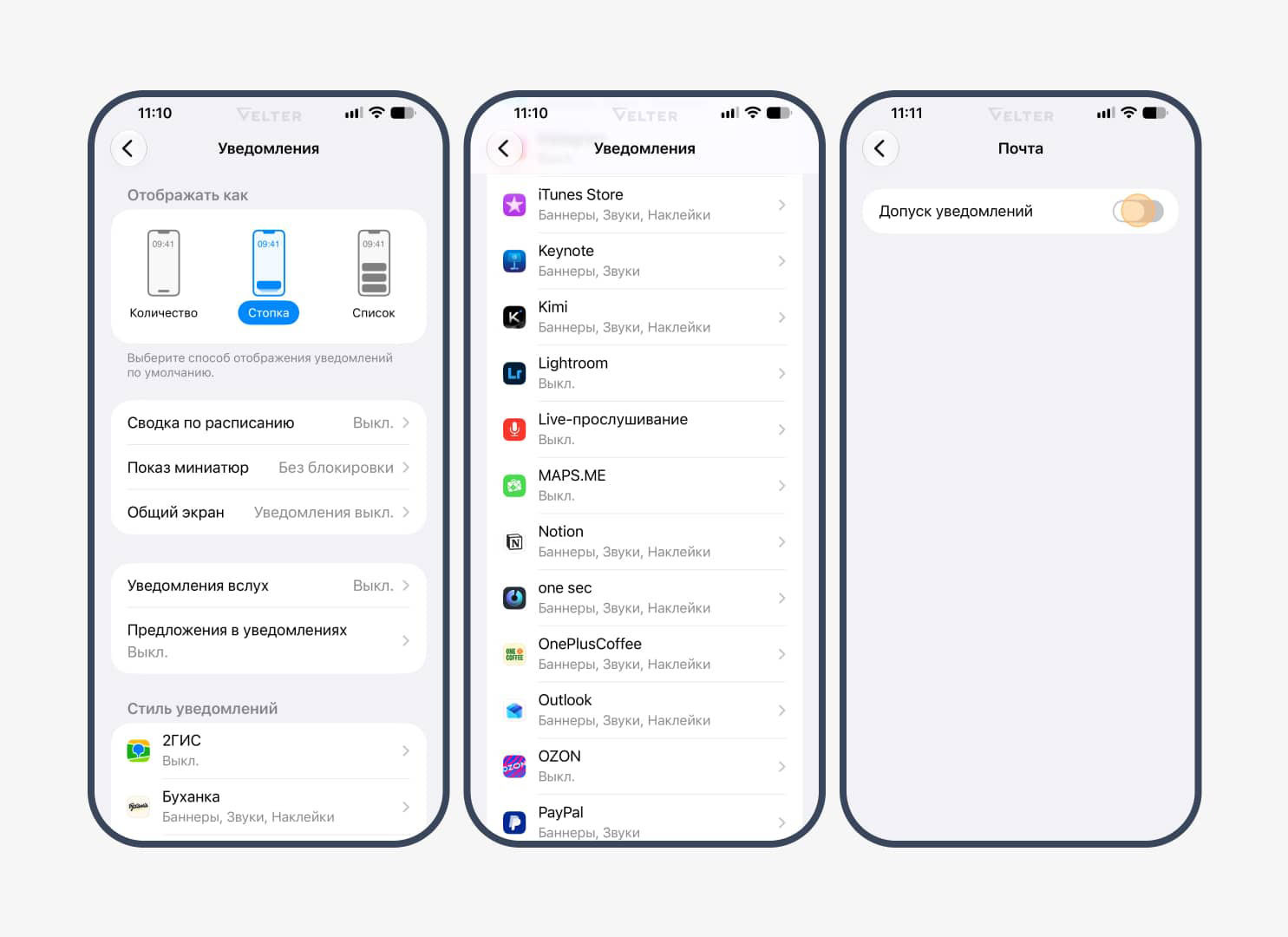
1. «Настройки» → «Уведомления».
2. Выберите приложение.
3. Выключите тумблер «Допуск уведомлений».
2. Выберите приложение.
3. Выключите тумблер «Допуск уведомлений».
Отключение лишнего на Android
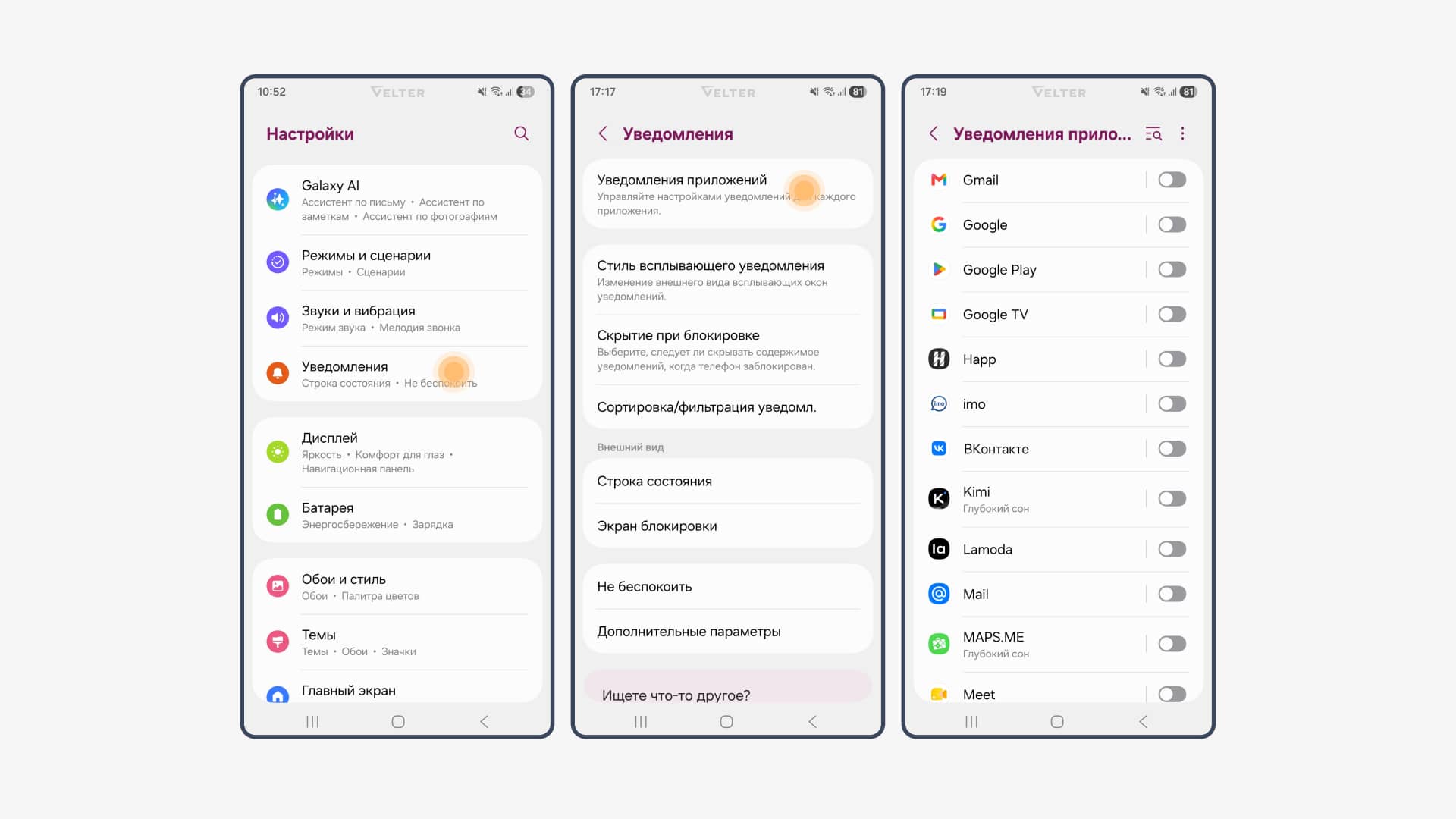
1. «Настройки» → «Уведомления» → «Уведомления приложений».
2. Выберите приложение.
3. Выключите уведомления.
2. Выберите приложение.
3. Выключите уведомления.
В зависимости от устройства и версии ОС названия пунктов меню могут отличаться.
Отложенная доставка уведомлений на iPhone
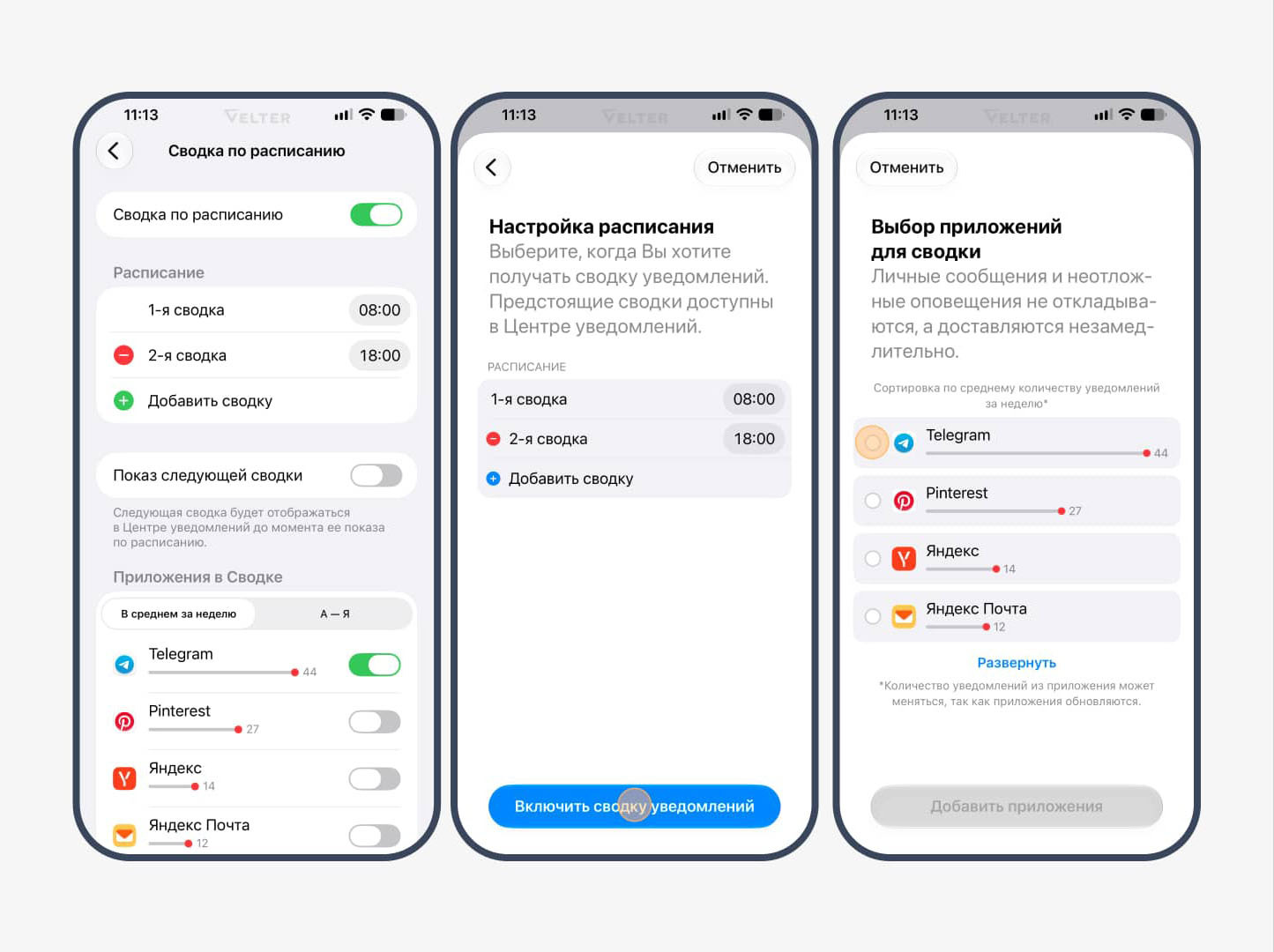
Уведомления от не самых важных приложений можно получить в отложенном режиме — они придут одной пачкой в указанное вами время.
1. «Настройки» → «Уведомления» → «Сводка по расписанию».
2. Включите переключатель.
3. Назначьте два времени доставки в день.
4. Отметьте приложения, которые придут пачкой.
2. Включите переключатель.
3. Назначьте два времени доставки в день.
4. Отметьте приложения, которые придут пачкой.
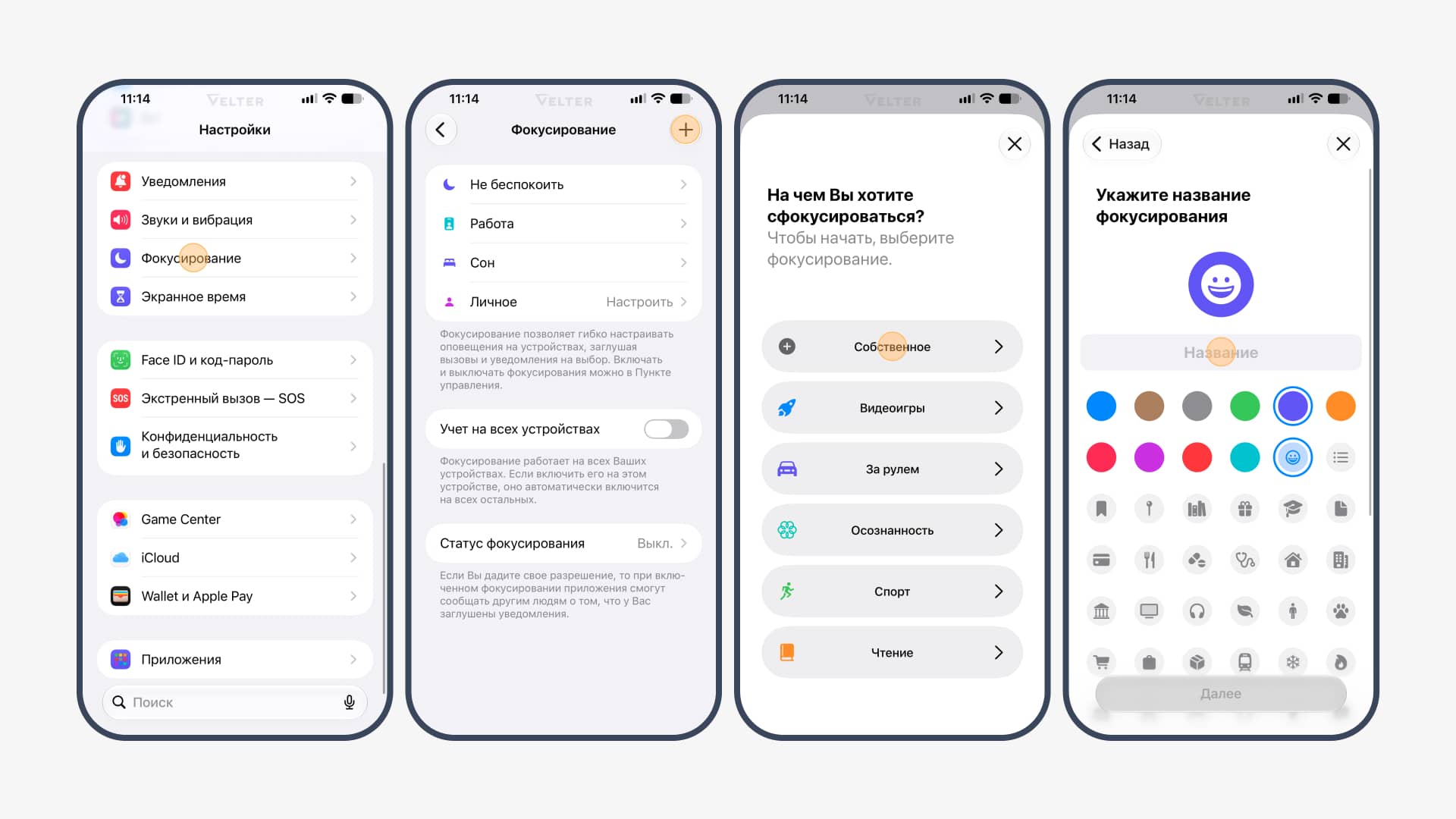
Режим фокусирования на iPhone
Профиль, который телефон включает сам в определённое время или в указанном месте. Вы сами решаете, какие приложения активны в этом режиме.
1. «Настройки» → «Фокусирование» → плюс → «Собственное».
2. Назовите профиль и выберите цвет.
2. Назовите профиль и выберите цвет.
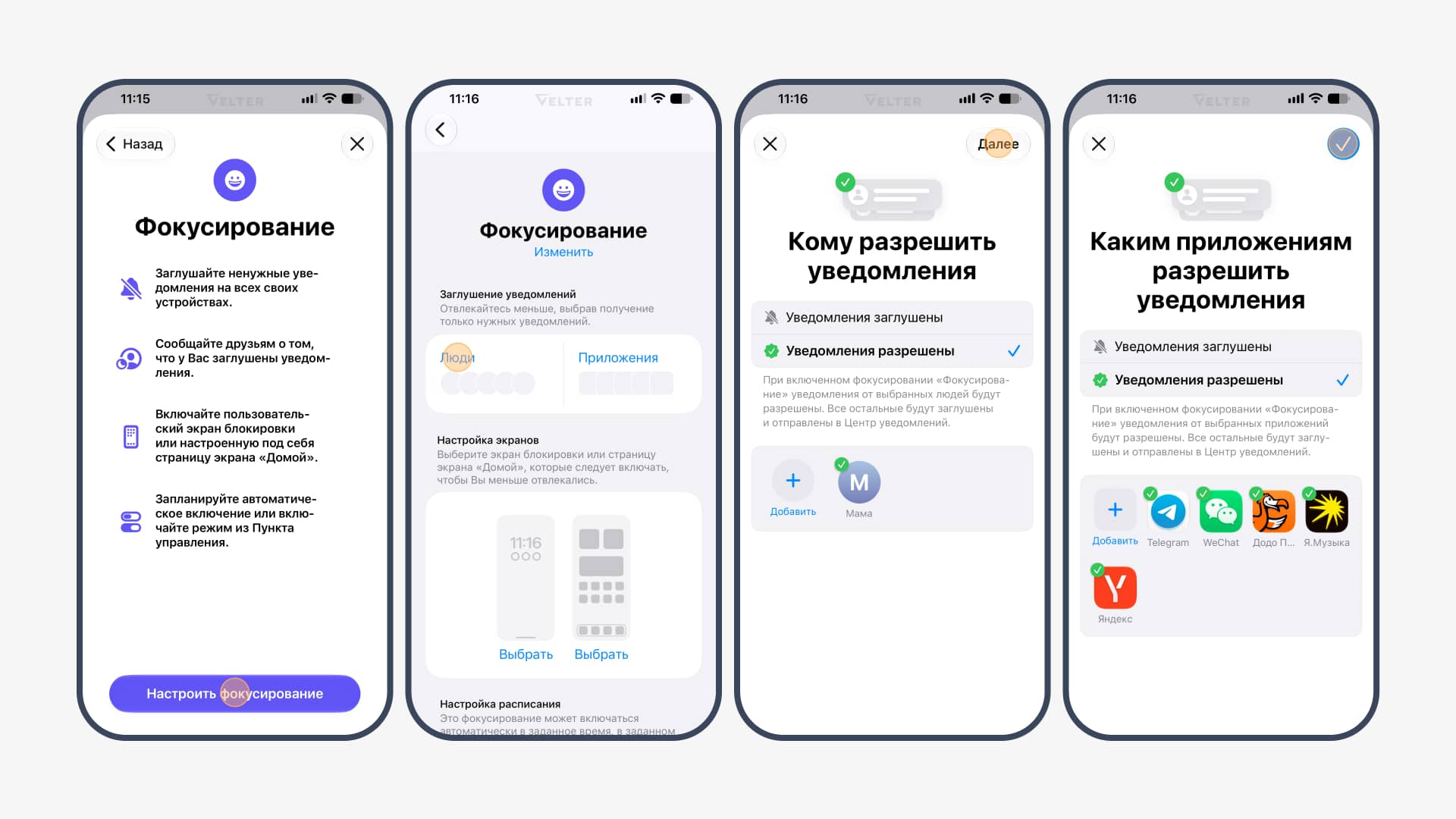
3. Добавьте разрешённых людей и приложения.
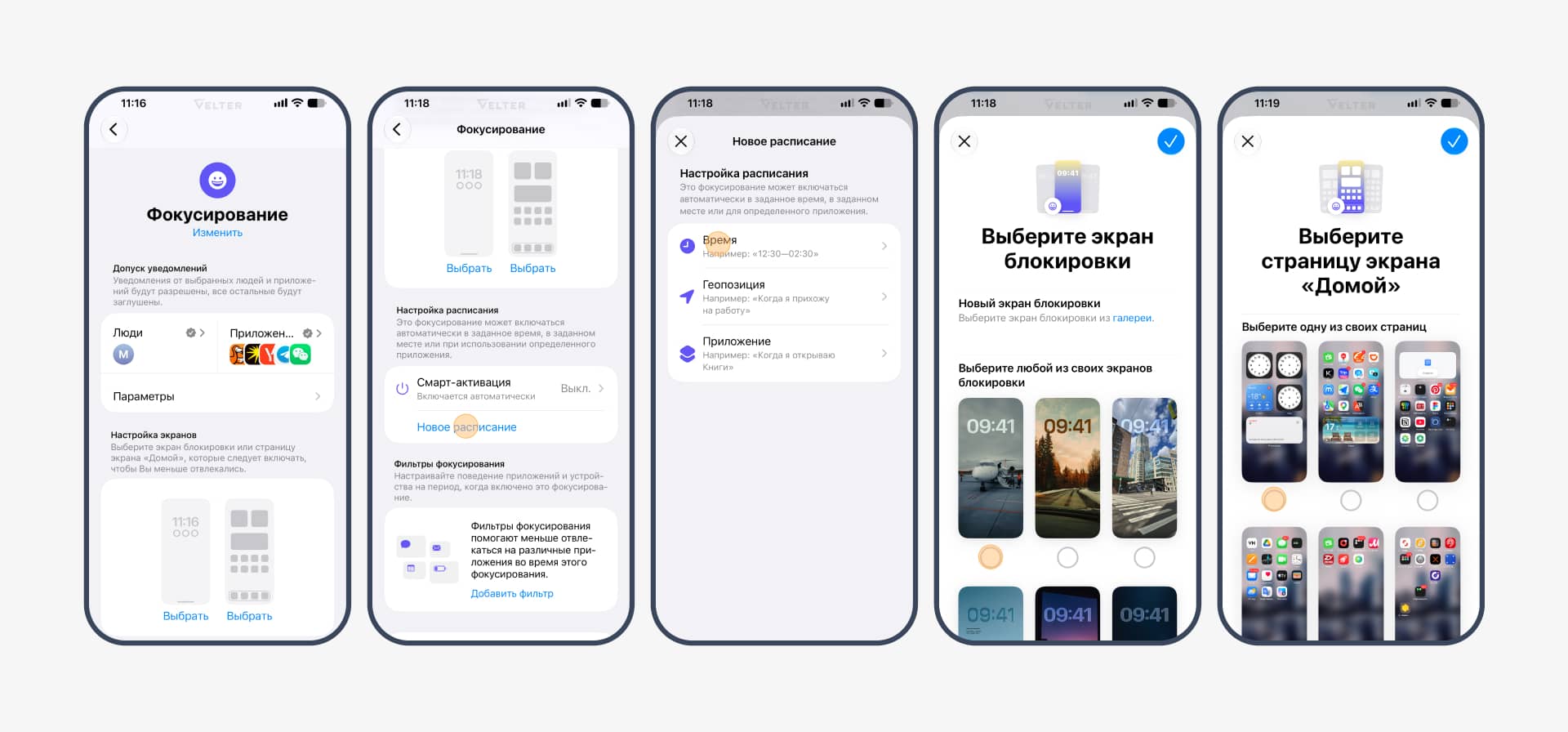
4. «Настройка расписания» — по времени или по адресу.
5. Задайте отдельные обои: вы увидите режим, не разблокируя экран.
5. Задайте отдельные обои: вы увидите режим, не разблокируя экран.
Режим «В покое» на iPhone
Расписание, в котором открываются только разрешённые приложения и звонки. Ставится на вечер и ночь, чтобы отход ко сну не превращался в час листания ленты соцсетей.
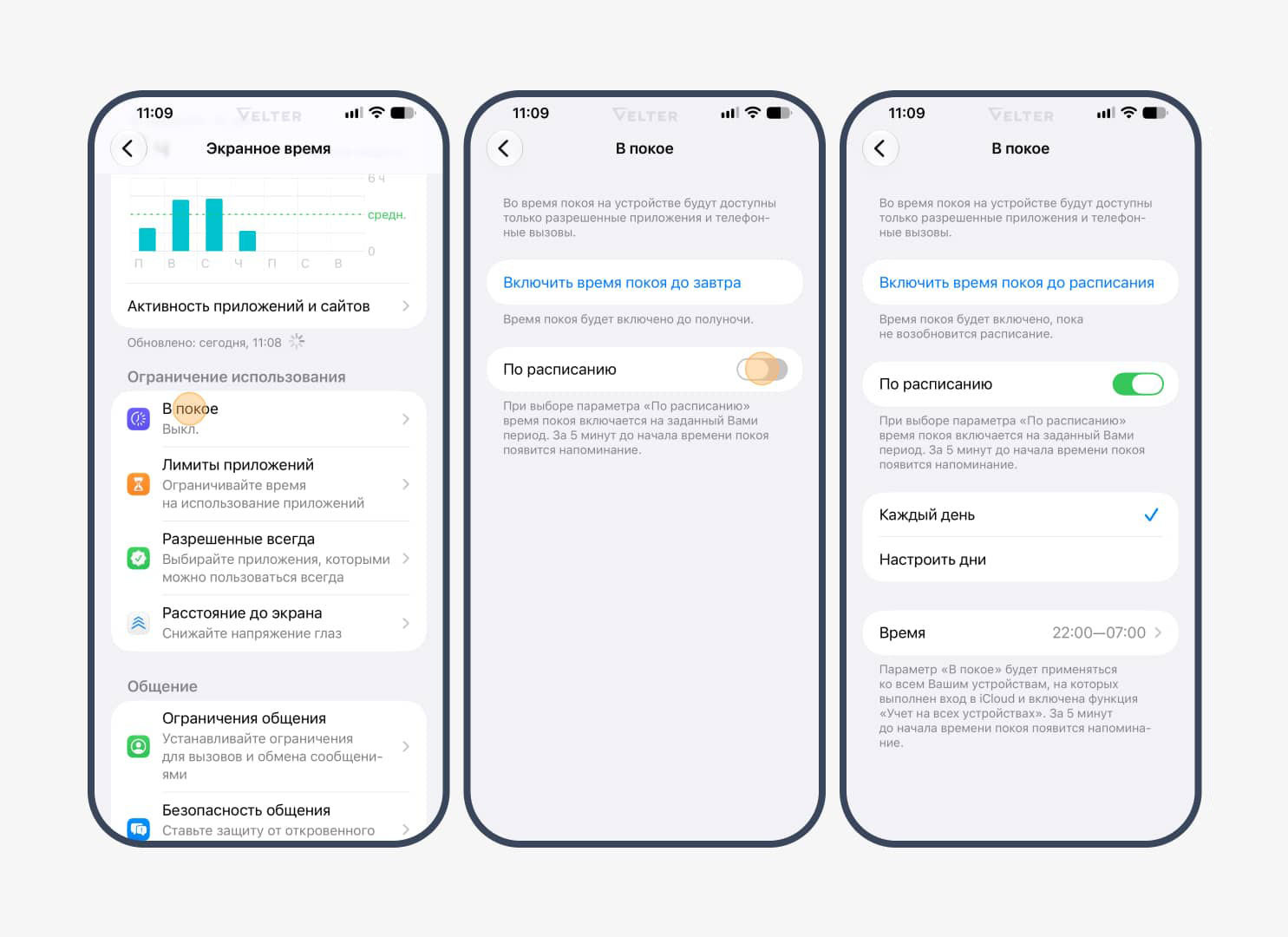
1. «Настройки» → «Экранное время» → «В покое».
2. «Включить до завтра» для разовой паузы.
3. «По расписанию» с временем начала и конца для каждого дня.
2. «Включить до завтра» для разовой паузы.
3. «По расписанию» с временем начала и конца для каждого дня.
Режим «Отдых» на Android
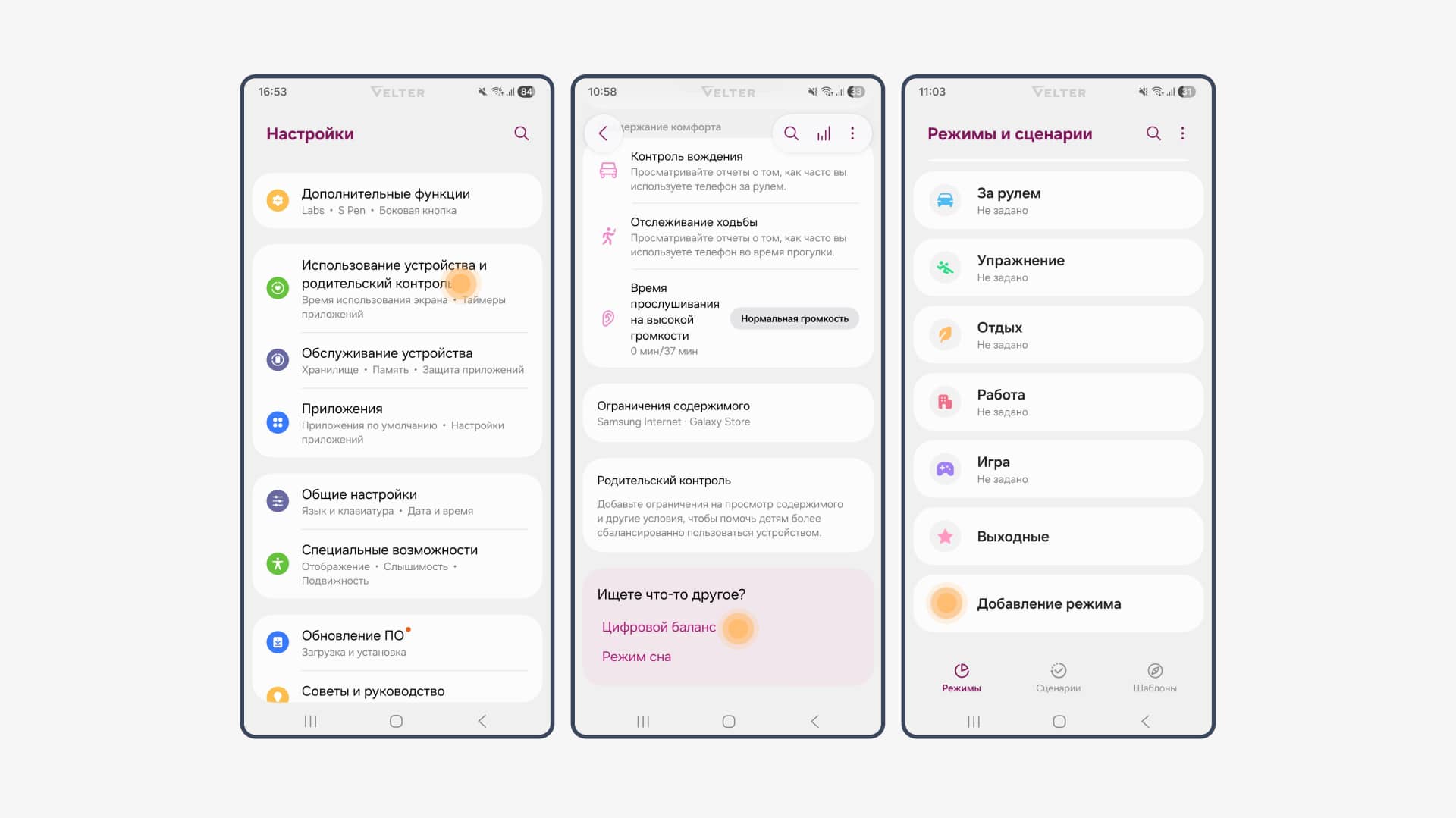
1. «Настройки» → «Использование устройства и родительский контроль» → «Цифровой баланс» → «Добавление режима».
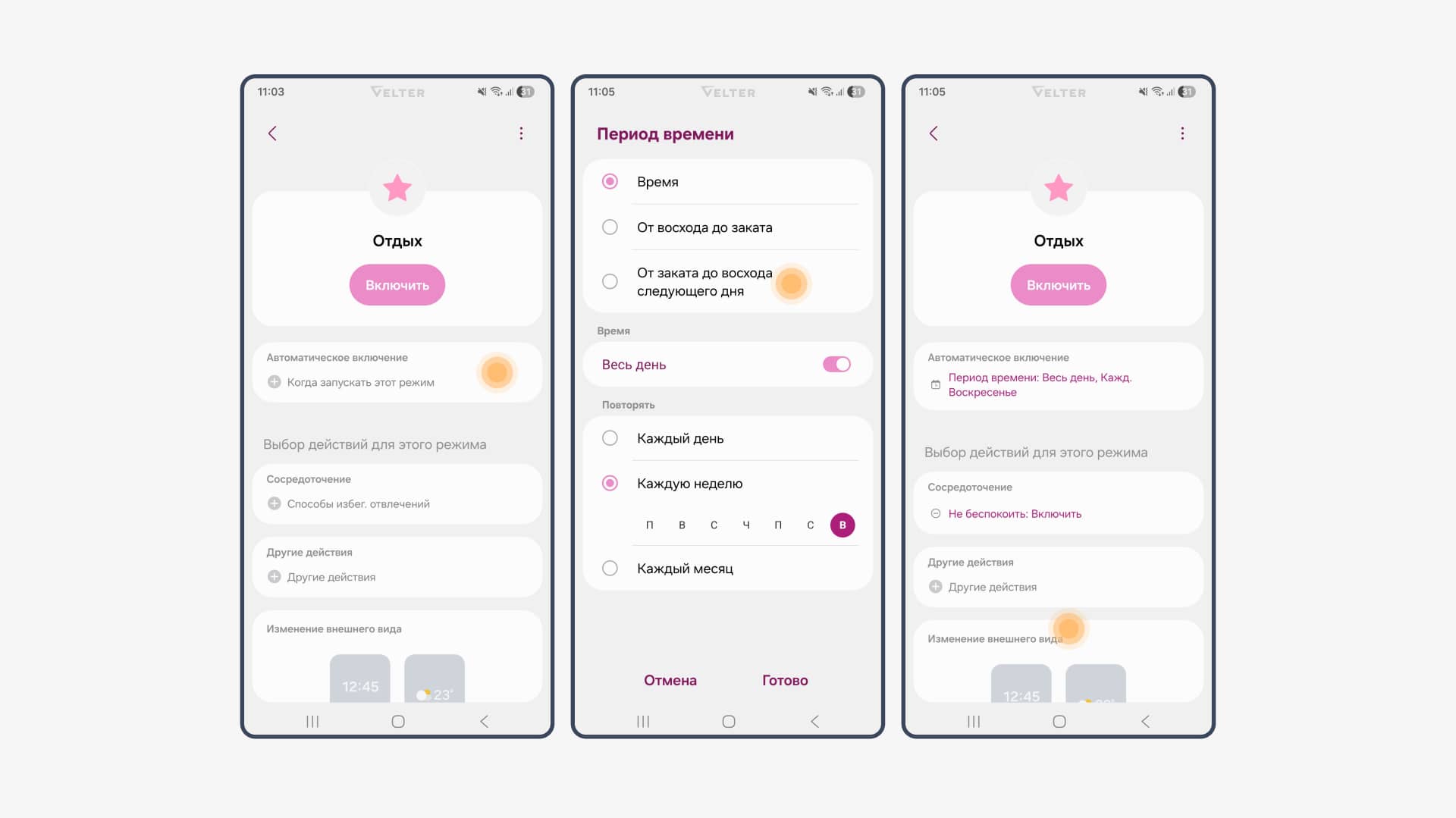
2. Настройте время запуска режима и вид экрана в режиме отдыха.
Серый экран
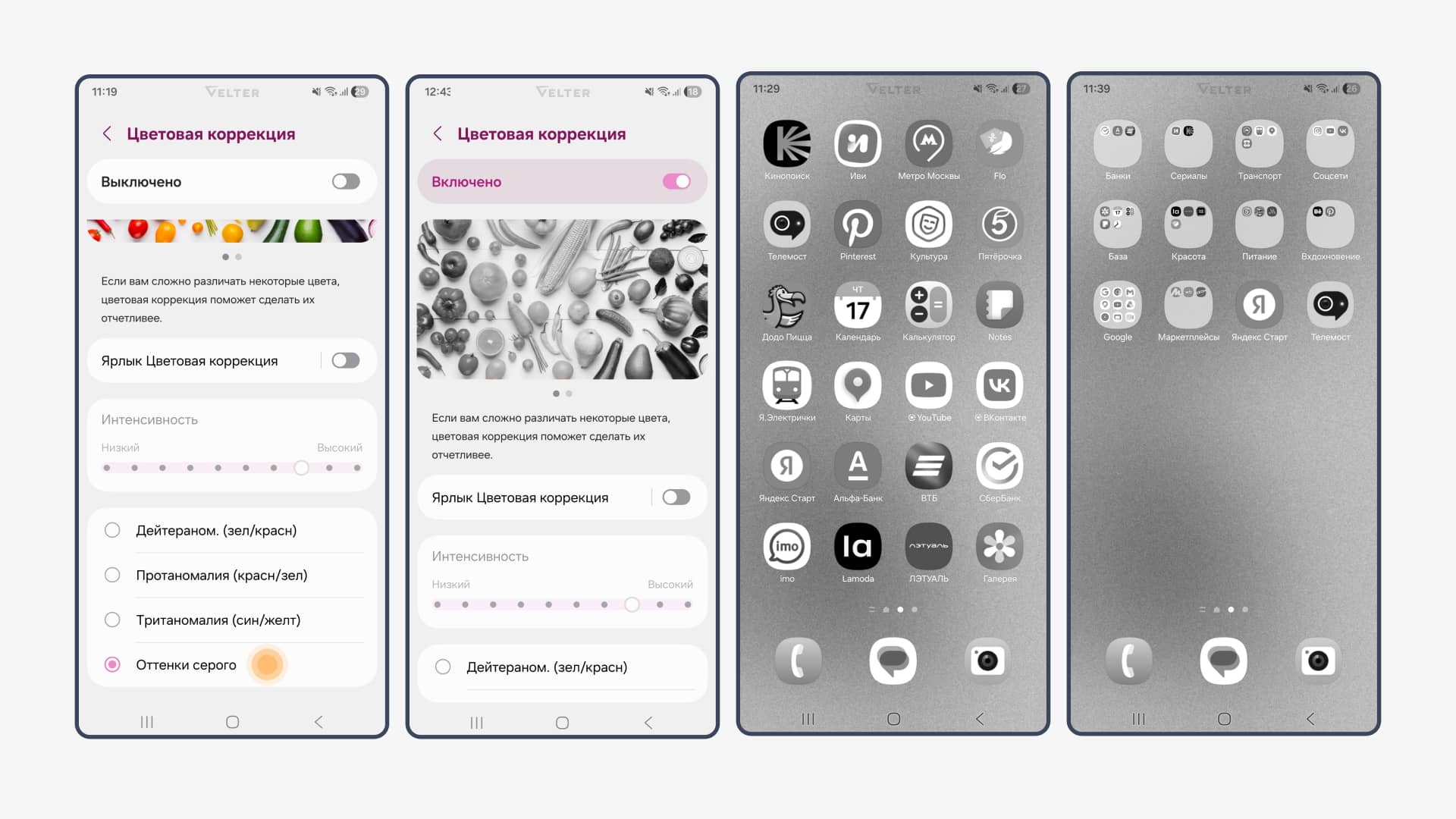
Последняя настройка — цвет экрана. Исследования доказали снижение экранного времени при использовании черно-белой (серой) цветовой схемы.
Настройка оттенков серого на Android
1. «Настройки» → «Специальные возможности» → «Улучшение отображения» → «Цветовая коррекция».
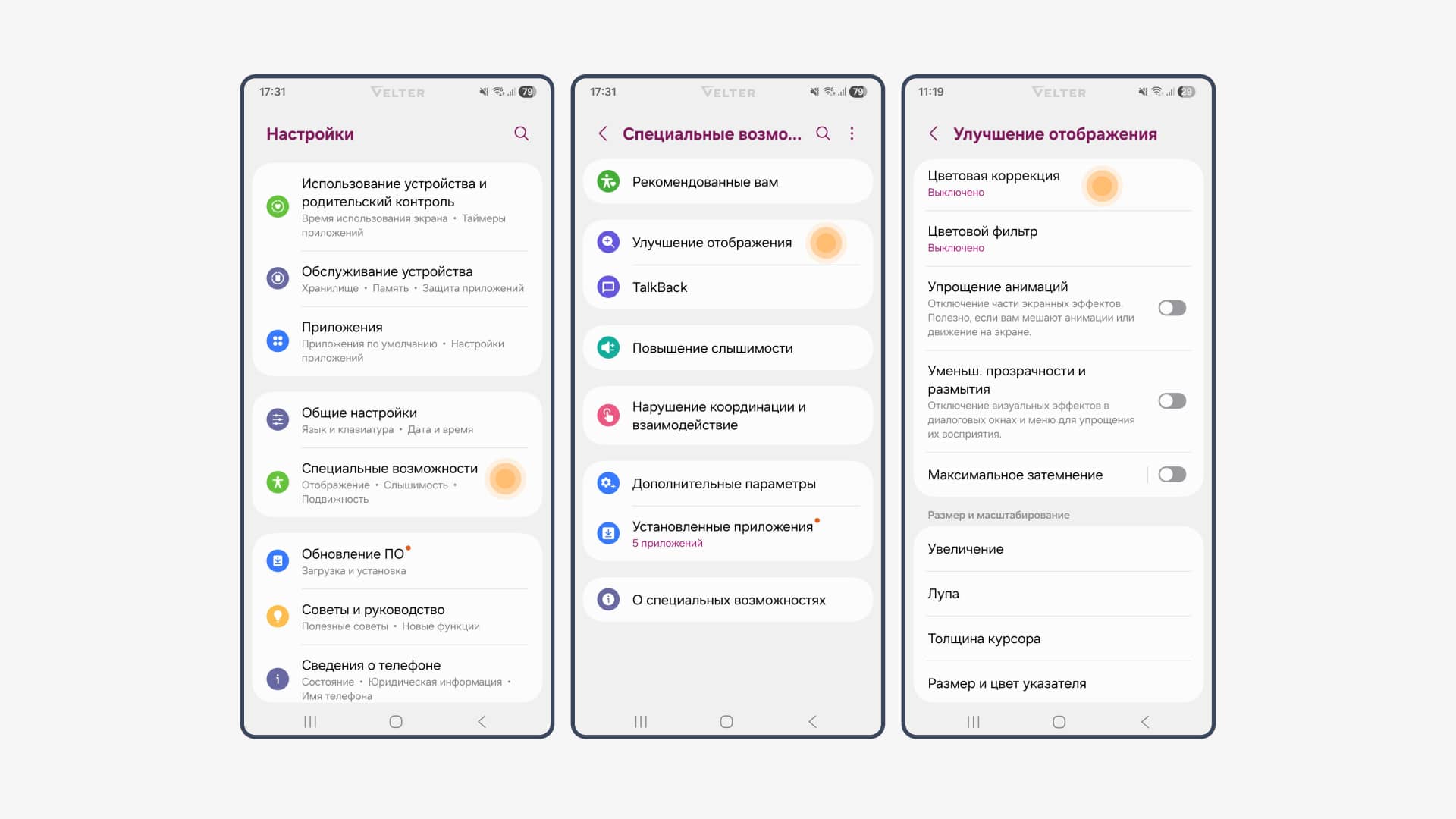
2. «Оттенки серого» → «Включено».
Привычки и рутина
Взять под контроль своё экранное время помогут простые, но полезные привычки.
Даже если в процессе прививания этих привычек вы где-то сорвётесь — это не страшно. Экранное время снижается волнами, и возвращаться к обычному режиму проще, если не тратить силы на самообвинение.
- Уносите телефон в противоположную часть комнаты или в коридор и ставьте на зарядку в момент, когда закончили дела, а не когда легли спать.
- Купите дешёвый электронный будильник и вернитесь к обычным наручным часам. Умные часы эту роль выполняют хуже, потому что доставляют отвлекающие уведомления прямо на ваше на запястье.
- Перенесите рутину на компьютер. Заказ продуктов, оплата счетов и выбор товаров с телефона тянут за собой ленту соцсетей и другие отвлекающие факторы.
- Устраивайте интервальный цифровой детокс: прогулка без телефона в кармане, час хобби в комнате без гаджета и т.д.
- Не забывайте про самопоощрения. Выделите легальные полчаса с телефоном после ужина, поставьте таймер и разрешите себе в это окно то, что запрещено в остальное время. Полный запрет держится несколько дней и заканчивается срывом на пару часов.
Даже если в процессе прививания этих привычек вы где-то сорвётесь — это не страшно. Экранное время снижается волнами, и возвращаться к обычному режиму проще, если не тратить силы на самообвинение.
Физическое блокирование смартфона
Все предыдущие способы так или иначе оставляют телефон доступным. В то время как экранирование смартфона блокирует сетевые функции физически, а значит убирает саму возможность для гаджета стать отвлекающим фактором. Устройство помещается в клетку Фарадея, которая не пропускает радиосигнал, и перестаёт видеть сеть.
Для вашего внимания этот способ работает эффективнее авиарежима и выключения. Блокируются не только звонки и уведомления, но и сама фоновая мысль «сейчас быстро гляну телефон». Для цифрового детокса данный метод удобен тем, что не требует ни напряжения силы воли, ни отказа от связи насовсем.
Для вашего внимания этот способ работает эффективнее авиарежима и выключения. Блокируются не только звонки и уведомления, но и сама фоновая мысль «сейчас быстро гляну телефон». Для цифрового детокса данный метод удобен тем, что не требует ни напряжения силы воли, ни отказа от связи насовсем.
Клетка Фарадея — замкнутая проводящая оболочка, внутрь которой не проходят радиоволны. В бытовом исполнении это может быть экранирующий чехол, сумка или капсула: телефон внутри остаётся включённым, но отрезанным от беспроводных каналов информационного обмена.
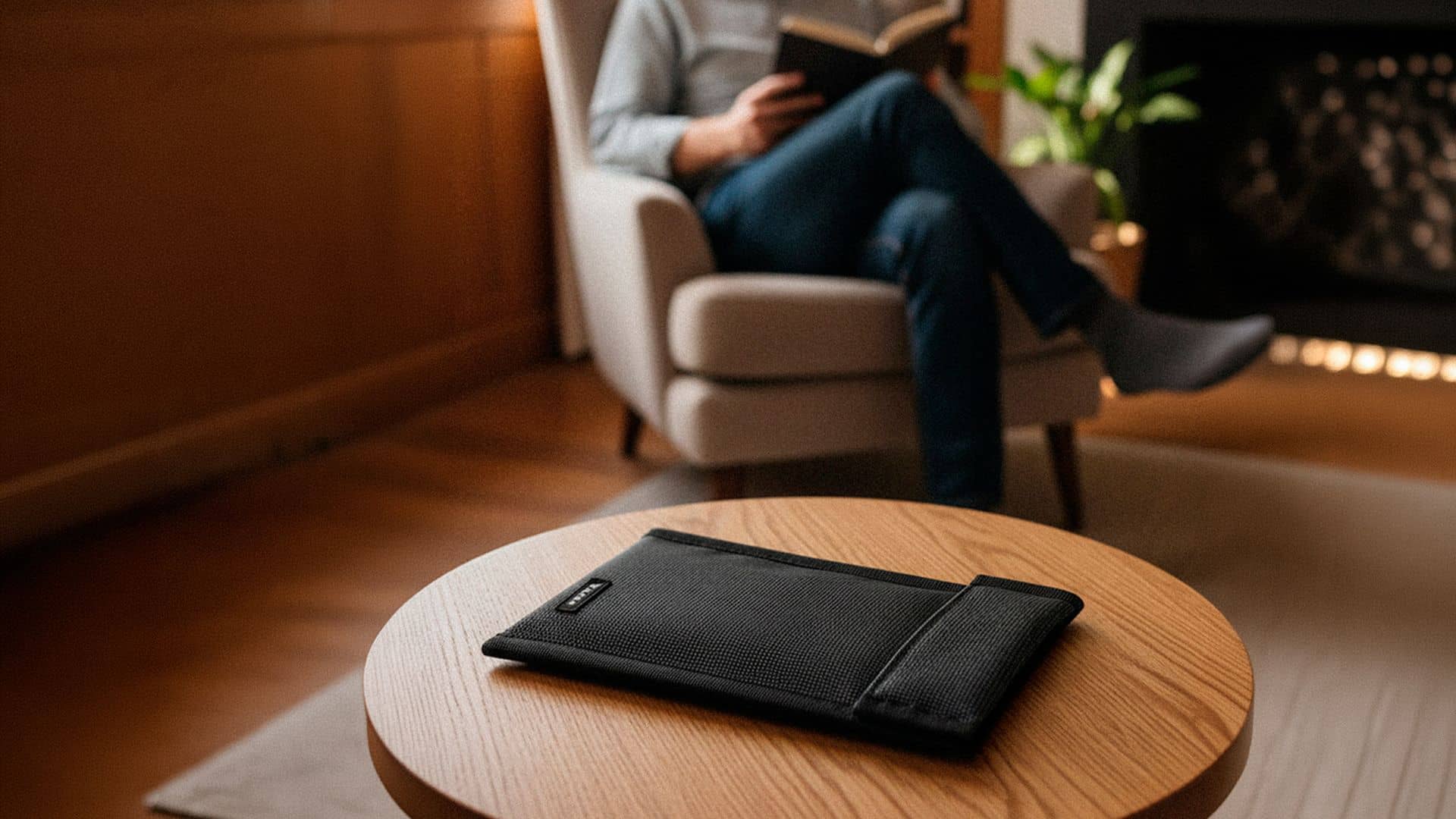
Чехол Фарадея — компактное решение для физического блокирования связи смартфона. Телефон внутри не принимает сигналы извне, а проверить гаджет «на автомате», не достав его наружу, нельзя. От лимита приложений это отличается тем, что решение не обходится в один тап — чтобы вернуться в режим онлайн нужно физическое действие.
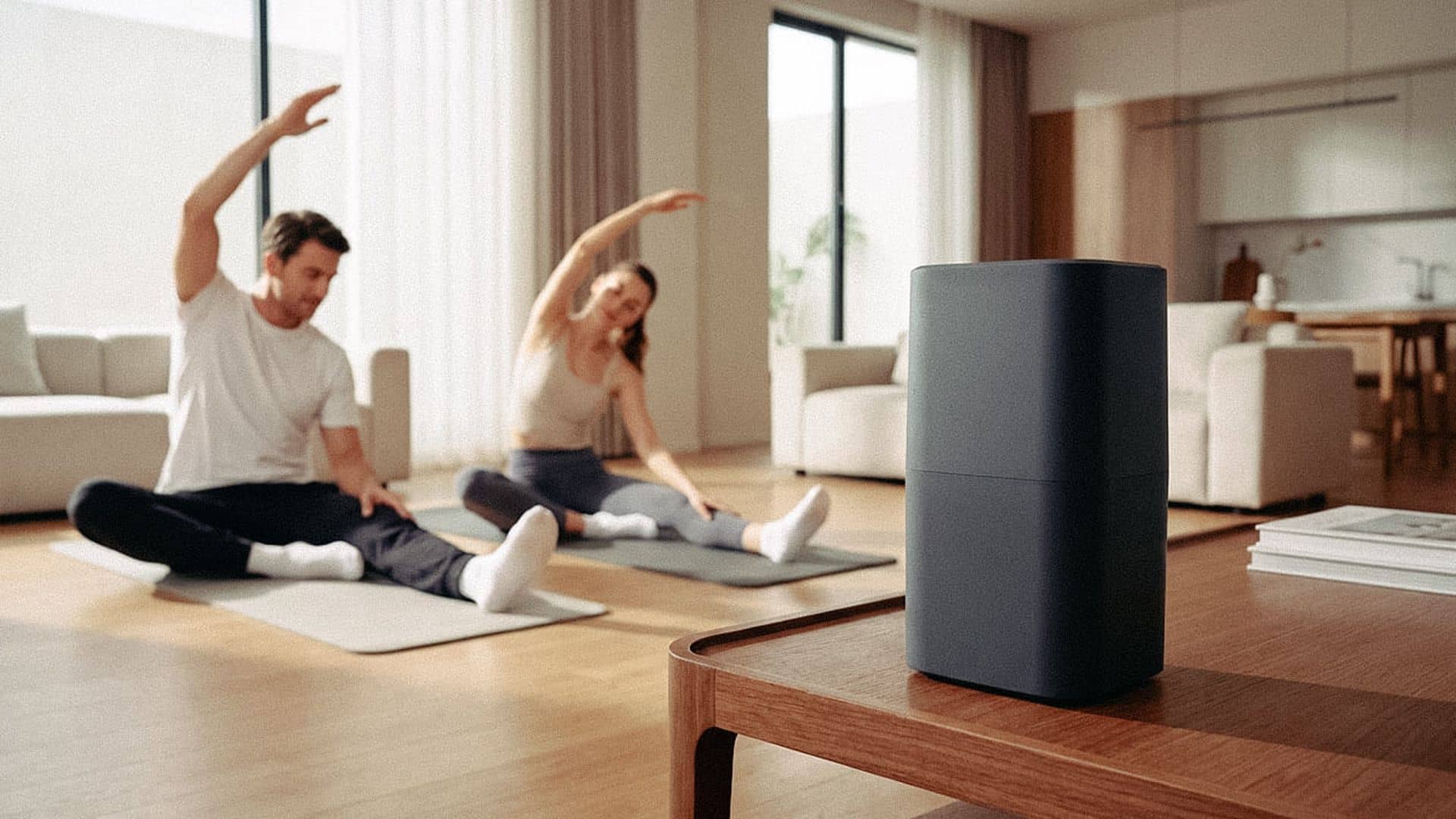
Капсула Фарадея — это территория офлайна прямо на вашем столе. Её можно использовать на работе, во время деловых переговоров, семейного ужина или во время простого отдыха от смартфона. Телефон не нужно выключать и не нужно уносить из комнаты. Он лежит рядом с вами и в то же время недоступен для входящих, а также не отвлекает одним своим видом.
С чего начать прямо сейчас
Для начала возьмите три методики, а не все сразу. Изучите статистику, попробуйте лимиты на приложения и уведомления, протестируйте серую цветовую схему главного экрана. Так вы увидите границы собственной силы воли и поймёте, где договорённости с собой держатся, а где нет. Физическое блокирование смартфона — шаг необязательный, но он выручает как раз там, где программные ограничения снимаются одним нажатием. И помните — цифровым аскетом становиться не нужно. Даже небольшое сокращение экранного времени — уже результат.